

「プログラミングって難しそう…」と思っているあなたへ
元教員で、いまは小学校の非常勤講師をしながら、オンラインスクールで小学生にプログラミングを教えています。
「プログラミング」って聞くと、なんだか黒い画面に英語がズラズラ並んでいるイメージ、ありませんか?
私も最初はそう思っていました(笑)。
でも実際に小学生に教えるようになって気づいたんです。
「今の子ども向けツールって、めちゃくちゃよくできてる!」って。
むしろ大人の私が「え、これ楽しい…」ってなることも正直あります(笑)。
今日は、私が実際の授業で使っているツールを、使い心地やハマりポイントも含めてまとめて紹介します。
お子さんと一緒に試してみたい方も、自分で興味を持った大人の方も、ぜひ最後まで読んでみてください!
授業で実際に使っているツール、全部で5つあります
① Scratch(スクラッチ)― とりあえずこれから始めれば間違いない
プログラミング教育の世界では、まず名前が出るのがこのScratch(スクラッチ)です。
マサチューセッツ工科大学(MIT)が作った、完全無料のツールで、ブラウザさえあれば今すぐ使えます。
特徴は「ブロックを組み合わせるだけ」でゲームやアニメーションが作れること。
英語のコードを一文字も書かなくてOKです。
- 対象年齢:8歳〜(公式推奨)
- 料金:無料
- 日本語対応:あり
- 使う端末:パソコン・タブレット(ブラウザで動く)
授業でよくやるのは、「自分だけのゲームを作ろう」という課題。
最初は「難しい〜!」と言っていた子が、30分後には「先生、見て!キャラクターが動いた!」って目をキラキラさせてくれます。
あの瞬間が好きで、この仕事を続けていられるな〜と思う瞬間のひとつです。
大人の方が使っても「意外と奥が深い」と感じると思います。ぜひ一度さわってみてください。
② Viscuit(ビスケット)― 絵を描くだけでプログラミングできる魔法のツール
Scratchよりさらに小さい子向けなのがViscuit(ビスケット)です。
なんと、自分が描いた絵を動かせるんです。
「この絵が右に動いたら、次はこうなる」というルールを、絵カードを使って設定するだけ。
文字もブロックも使いません。
- 対象年齢:4歳〜(幼稚園児でも使えます)
- 料金:無料
- 日本語対応:あり(日本生まれのツールです)
- 使う端末:タブレット推奨(iPadで動きやすい)
授業で使ったとき、ある子が「先生!魚が泳いでる!自分で作ったのに!」って大興奮していて、
私もつられて「すごいね!!」って本気で感動しました(笑)。
プログラミングって「動いた瞬間の感動」が一番の学びだなと改めて思った出来事です。
③ micro:bit(マイクロビット)― 本物のハードウェアで「作る」を体験
「画面の中だけじゃなくて、本物の機械を動かしたい!」という子にオススメなのがmicro:bit(マイクロビット)です。
手のひらサイズの小さな基板(きばん)で、センサーやLEDランプがついています。
これもプログラムはブロックで書けて、パソコンからデータを送ると本物の機械が動きます。
「自分が書いたコードが、画面の外で動く」という体験は、Scratchとはまた違う感動があります。
- 対象年齢:10歳〜(小学校高学年〜)
- 料金:本体は約2,000〜3,000円。プログラムは無料
- 日本語対応:あり
- 使う端末:パソコン+micro:bit本体
最初の授業でLEDに「Hello!」と表示させただけで、子どもたちが「うわー!!」と歓声を上げるんです。
私も初めて使ったとき、正直テンション上がりました(笑)。
④ Hour of Code(アワー・オブ・コード)― ゲーム感覚でプログラミングが学べる
「授業っぽいのは苦手…」という子には、Hour of Code(アワー・オブ・コード)が大活躍します。
マインクラフトやスターウォーズのキャラクターを動かしながら、自然にプログラミングの考え方が身につくサービスです。
- 対象年齢:6歳〜(コースによって異なる)
- 料金:無料
- 日本語対応:あり
- 使う端末:パソコン・タブレット
「勉強してる感」がほぼゼロなので、プログラミングに苦手意識がある子の最初の一歩にぴったりです。
授業の導入で使うと、子どもたちの食いつきが全然違います。親御さんが一緒にやっても楽しいですよ!
⑤ Google Teachable Machine(ティーチャブルマシン)― AIを「自分で作る」体験
最後に紹介するのは、私が最近授業に取り入れて一番反響が大きかったツール、
Teachable Machine(ティーチャブルマシン)です。
一言で言うと、「自分でAIを作れるツール」です。
カメラに向かって手を振ると音楽が鳴る、グーチョキパーをカメラで読み取って判定する…といったことが、
コードを一行も書かずに作れます。
- 対象年齢:小学校高学年〜(大人も大はまりします)
- 料金:無料
- 日本語対応:あり
- 使う端末:カメラつきのパソコン推奨
授業で初めて使ったとき、私自身が「これ、面白すぎる…」と授業中に興奮してしまいました(笑)。
子どもたちも「え、AIって自分でも作れるの!?」と目が変わるんです。
どれから始めればいいの?迷ったらこの順番で
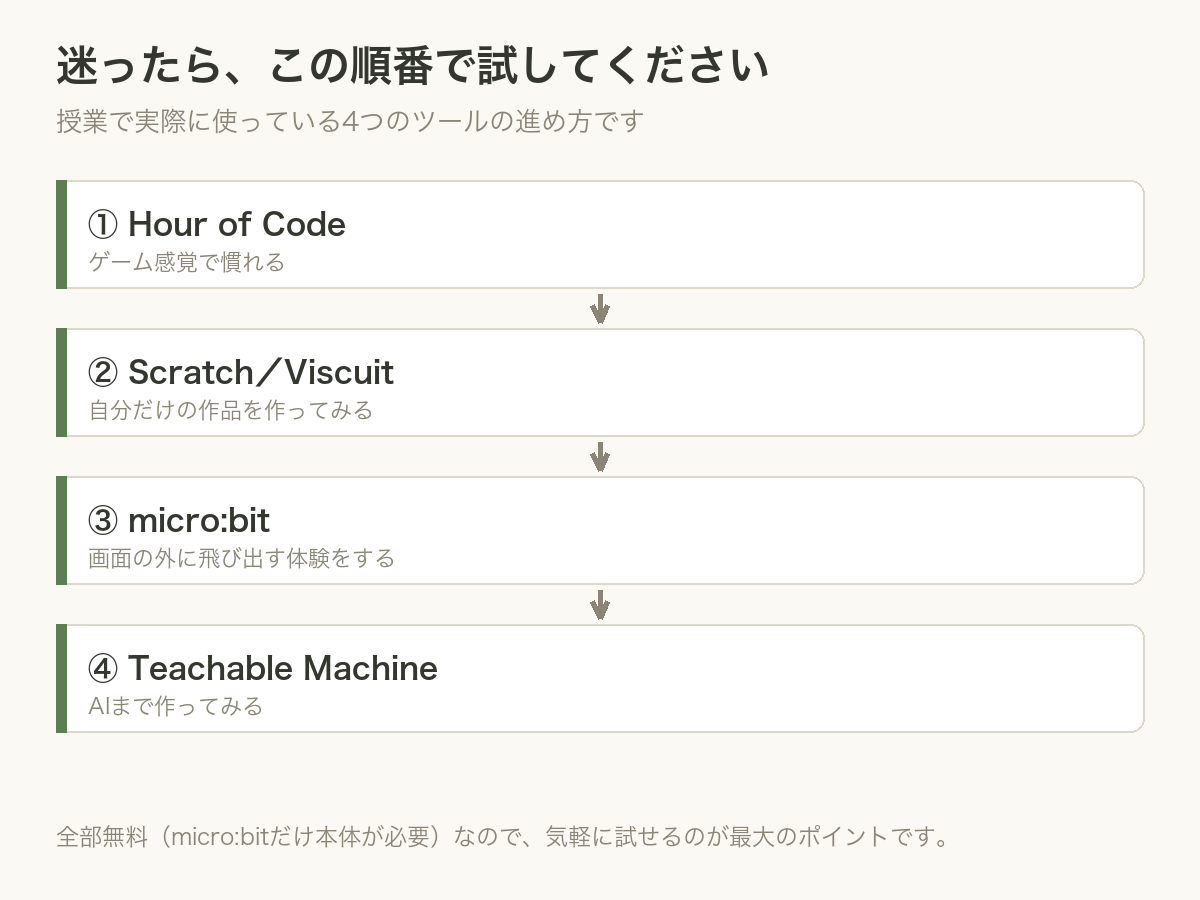
- まずは「Hour of Code」でゲーム感覚で慣れる
- 「Scratch」か「Viscuit」で自分だけの作品を作ってみる
- 「micro:bit」で画面の外に飛び出す体験をする
- 「Teachable Machine」でAIまで作っちゃう!
全部無料(micro:bitだけ本体が必要)なので、気軽に試せるのが最大のポイントです。
目的から選ぶツール比較表
ツール名から選ぶより、「授業で何を体験してほしいか」を先に決めると迷いにくくなります。
| ねらい | 向いているツール | 最初の課題例 | 準備時の確認 |
|---|---|---|---|
| 順序や繰り返しを知る | Hour of Code | 迷路を順番どおり進める | 日本語表示と端末 |
| 自分の作品を作る | Scratch/Viscuit | キャラクターを動かす | 保存方法と共有範囲 |
| 画面外の動きを試す | micro:bit | ボタンで表示を変える | 本体数と接続方法 |
| AIの分類を体験する | Teachable Machine | 2種類のポーズを見分ける | カメラ、撮影範囲、個人情報 |
具体例:45分なら、最初の10分で見本を動かし、20分で一か所だけ改造、最後の15分で「何を変えたら動きが変わったか」を共有します。完成度より、試して直す過程を言葉にすることを重視しています。
一次資料で確認
文部科学省の「小学校プログラミング教育の手引」は、プログラミング言語の習得そのものだけを目的にせず、教科の学びと結び付けながらプログラミング的思考などを育てる考え方を示しています。ツールは授業の目的に合わせて選びます。文部科学省「小学校プログラミング教育の手引」(確認日:2026年8月19日)
最後に:子どもと一緒に「わからない」を楽しむのが一番の近道
私が授業で大切にしているのは、「正解を教えること」よりも「一緒に試してみること」です。
子どもたちが「なんで動かないんだろう?」と悩んでいるとき、私も一緒に「うーん、こうしたらどうかな?」と考えます。
親御さんが「私にはわからないから…」と引いてしまうのが、実はもったいない。
「わからない」を一緒に楽しめる大人のほうが、子どもにとってずっと心強いんです。
今日紹介したツール、どれもブラウザで今すぐ試せます。
この記事を読み終わったら、ぜひお子さんと一緒に画面を開いてみてください。
「あ、これ楽しい!」って思える瞬間が、きっとすぐに来ます。
最後まで読んでくれてありがとうございました!また次の記事でお会いしましょう〜!


コメント