

「ChatGPTって名前は聞くけど、実際何から触ればいいんだろう」
そう思っているうちに、また忙しい一週間が終わってしまう。AIに興味はあるけれど、学校現場の慌ただしさの中で、ツールを選ぶ気力すら残らない。私自身、そういう時期がしばらく続きました。
この記事では、私がふだん実際に使っているAIツールの中から、教員の業務にとくに馴染みやすい5つを選び、それぞれの使いどころと「最初の1本」をどう選べばよいかを、現場目線で正直にお伝えします。
無料で試しやすいものを中心に選んでいます。気になったところから1つだけ、軽い気持ちで触ってみてもらえたらうれしいです。
- そもそも、教員にAIツールは必要か?
- AIツールを選ぶ前に決めたい、「自分が一番ラクにしたい仕事」
- ツール① ChatGPT|最初の1本に選ぶなら、私はこれをおすすめします
- ツール② Claude|長い文章の整理と、保護者連絡の見直しに
- ツール③ Google Gemini|Googleツール派の先生に
- ツール④ Canva(Magic Write・Magic Design)|スライドと配布資料の「見た目」を整える
- ツール⑤ NotebookLM|自分の資料を読み込ませて、必要な情報を探す
- 学校で使う前に確認したい、3つのルール
- 私が試して、結局あまり使わなくなったツール
- 結局、最初に何を触ればいい?
- まずは「ひとつだけ」触ってみるところから
そもそも、教員にAIツールは必要か?
結論から言うと、必要というよりも「あると、明らかにラクになる場面が多い」というのが私の正直な感覚です。
授業の導入、説明の言い換え、保護者へのお便りの下書き、学習指導要領を確認するときの調べもの。これまで頭の中だけでやっていた作業を、AIにいったん相手をしてもらうと、考える時間そのものが短くなります。
「効率化のためにAIを使う」と聞くと身構えてしまうかもしれません。私の感覚は、「考えごとを聞いてくれる、もう一人の相棒がいる」くらいの距離感です。
AIツールを選ぶ前に決めたい、「自分が一番ラクにしたい仕事」
ツールを並べる前にひとつだけ、考えておいてほしいことがあります。
それは、「今、いちばん時間がかかっている/いちばん嫌になっている仕事はどれか」という問いです。
- 授業の導入や説明づくりに毎晩時間を使っている
- 保護者連絡の文章を書くのに気を使いすぎて疲れる
- スライドや配布プリントのレイアウトに毎週時間がかかる
- 授業づくりで指導要領や資料を読み込む時間が足りない
このうち、「自分はこれが一番つらい」というものを1つだけ選んでみてください。それが分かると、これから紹介する5つのツールの中で「最初に試すべきもの」がほぼ自動的に決まります。
ツール① ChatGPT|最初の1本に選ぶなら、私はこれをおすすめします
もし迷ったら、まずは ChatGPT から触ってみてください。OpenAI社が提供する、文章でやり取りするタイプのAIです。
無料プランでも、教員の日常業務でやりたいことの多くは十分にカバーできます。日本語の自然さ、応答の使いやすさ、ネット上に情報が多くてつまずいたときに解決しやすいことなど、最初の1本として総合的にバランスが良いと感じています。
私が実際に使っている場面
- 算数の導入アイデアを3案出してもらう
- 「割合」「比例」などの説明を、対象学年向けにやさしく言い換える
- 授業のめあての言葉づくりを手伝ってもらう
- 保護者へのお便りや連絡文のたたき台を作る
- 授業中に起きたモヤッとした出来事を整理する相談相手として
合う人・合わない人
- 合う人:とりあえずAIを触ってみたい/文章でのやり取りが苦じゃない/「迷ったらこれ」を1つに絞りたい
- 合わない人:会話形式そのものに苦手意識がある(その場合は Canva や Gemini から入る方が早いこともあります)
具体的なプロンプト例は、別記事のChatGPTで授業準備が変わった具体例3つで詳しく書いているので、あわせて参考にしてみてください。
ツール② Claude|長い文章の整理と、保護者連絡の見直しに
Anthropic社が提供する Claude(クロード)も、ChatGPTと同じ文章型のAIですが、私の体感ではこちらの方が「長い文章の扱い」と「丁寧な言い換え」が得意で、日本語が自然です。
無料プランで使えるため、ChatGPTと並行して試しやすい1本です。
私が実際に使っている場面
- 保護者宛のお便り原稿を、ニュアンスを変えずに少しやわらかく書き直してもらう
- 授業案や年間計画のような、長めの文章の構造を整理してもらう
- 子どもへの声かけ案を、複数のトーンで並べてもらう
ChatGPTとの使い分け
私の感覚では、
- 「短いやり取りで素早くアイデアを出したい」→ ChatGPT
- 「長い文章を整える・丁寧な言い回しに直す」→ Claude
くらいの使い分けで十分です。完璧に分ける必要はなく、慣れてから「これはこっちの方がしっくり来るな」が自然に出てくるようになります。
ツール③ Google Gemini|Googleツール派の先生に
Google が提供する Gemini は、すでに学校で Google Workspace(Docs、Slides、スプレッドシート)を使っている先生にとって、特に相性が良いツールです。
私が実際に使っている場面
- Google Docs や Slides の内容を考えるときに、文章の続きや構成案を Gemini に相談する
- スプレッドシートの情報を、わかりやすい文章に整理してもらう
- Googleツールを中心に使っている先生が、発想整理や下書きづくりに活用する
Googleツールを日常的に使っている先生にとっては、文章作成や資料整理の延長でAIを使いやすいのが魅力です。利用できる機能は契約プランや環境によって異なるため、まずは自分の環境で試せる範囲から触ってみるのがよいと思います。日常的に Google ツールを使っている先生なら、移行のハードルがほとんどありません。
逆に、まだ Google ツールに馴染んでいない場合は、無理にここから入る必要はありません。ChatGPT で慣れてから戻ってきても十分です。
ツール④ Canva(Magic Write・Magic Design)|スライドと配布資料の「見た目」を整える
Canva はもともと、デザインが得意でない人でもきれいなスライド・チラシ・配布プリントを作れるツールとして有名です。最近はその中にAI機能(Magic Write、Magic Design など)が組み込まれていて、教員業務との相性がさらに良くなりました。
教育機関で働いていれば無料で広い範囲が使えるプラン(Canva for Education)もあります。詳細は公式情報を確認してみてください。
私が実際に使っている場面
- 授業スライドの全体デザインを、テーマだけ伝えて整えてもらう
- 配布プリントのレイアウトを下書きから作ってもらう
- お便り・学級通信のデザインに迷ったとき、AIに方向性を提案してもらう
「文章のAI」というよりも、「見た目のたたき台を作ってくれるAI」と捉えると、立ち位置がはっきりします。デザインに毎週時間を取られている先生にとっては、最初に試す価値がある1本です。
ツール⑤ NotebookLM|自分の資料を読み込ませて、必要な情報を探す
NotebookLM は、Google が提供する少し特殊なAIで、「あらかじめ自分が用意した資料の中だけを読み込んで答えてくれる」という性格を持っています。
授業づくりや指導案づくりで、調べたい資料が決まっているときに、私はこのツールをよく使います。
私が実際に使っている場面
- 学習指導要領のPDFを読み込ませて、「○年生の○○の単元のねらいはどこにあるか」を探す
- 長い資料を必要なところだけ要約してもらう
- 指導案づくりで、根拠となる記述を指導要領の中から見つけてもらう
- 授業の材料として集めた資料を整理して、要点だけ取り出す
授業準備のために学習指導要領を確認したいとき、指導案づくりで根拠を探したいとき、長い資料の要点を短時間でつかみたいとき。こうした場面で「自分の資料を相手に答えてくれるAI」がいる安心感は、想像以上に大きいです。
ただし、入れる資料の著作権・公開可否は事前に確認してください。教科書本文や、他者が作った教材をそのまま入れて社外公開のような使い方をするのは避けたほうが安全です。
学校で使う前に確認したい、3つのルール
AIツールはどれも便利ですが、学校現場で使う以上、最低限のルールは必要です。私が自分自身に課しているのは次の3つです。
1. 児童・保護者の個人情報をAIに入力しない
名前、住所、家庭環境、健康情報、写真。これらはAIに入れないのが原則です。「○○ちゃん」を「ある児童」と一般化する、固有情報を抜く、といった小さな工夫を入れるだけで、ぐっと安全に使えるようになります。
テスト答案、通知表、要録のデータをそのまま貼り付けることも避けています。
2. 自治体・学校のAI利用ガイドラインを必ず確認する
AIの学校利用については、自治体・教育委員会・学校ごとにルールが異なります。「他の先生も使っているから大丈夫」ではなく、自分の勤務先の最新のガイドラインを確認するのが安全です。
管理職に一度だけ確認しておくと、後から不安にならずに使い続けられます。
3. 著作物をそのまま入れない/出力をそのまま使わない
教科書本文、市販ドリルの問題、他の先生が作った教材。これらをそのままAIに入れることは避けています。
同時に、AIが出してきた文章や教材も、そのまま配布資料に使う前には必ず自分でチェックします。事実関係の確認、表現の調整、子どもに合う言葉への直し。最後の責任は、いつも自分にあります。
私が試して、結局あまり使わなくなったツール
5つのツールを紹介してきましたが、正直に書くと、ここに載せていない他のツールも、過去にはいくつか試してきました。
そのうちのいくつかは、結局あまり使わなくなりました。理由は単純で、自分の仕事のどこに当てればよいのかがピンと来なかったからです。
気づいたのは、次の3つでした。
- 便利そうに見えても、自分の困りごとに直結しないツールは続かない
- 「何に使うか」が曖昧なまま増やすと、結局どれも使いこなせなくなる
- まずは「今いちばん困っている業務」に直結するツールから選ぶ方が、結果として長続きする
AIツール選びで失敗を減らすコツは、ツールから入るのではなく、自分の業務から入ることだと感じています。
結局、最初に何を触ればいい?
ここまで読んでくださった方には、控えめにお伝えします。
私なら、最初の1本は ChatGPT をおすすめします。
理由は3つあります。
- 無料で十分に試せる範囲が広い
- 文章の言い換え、相談、たたき台づくりなど、教員業務のいちばん時間を取られる部分に直結する
- 困ったときに、解決方法をネットで見つけやすい
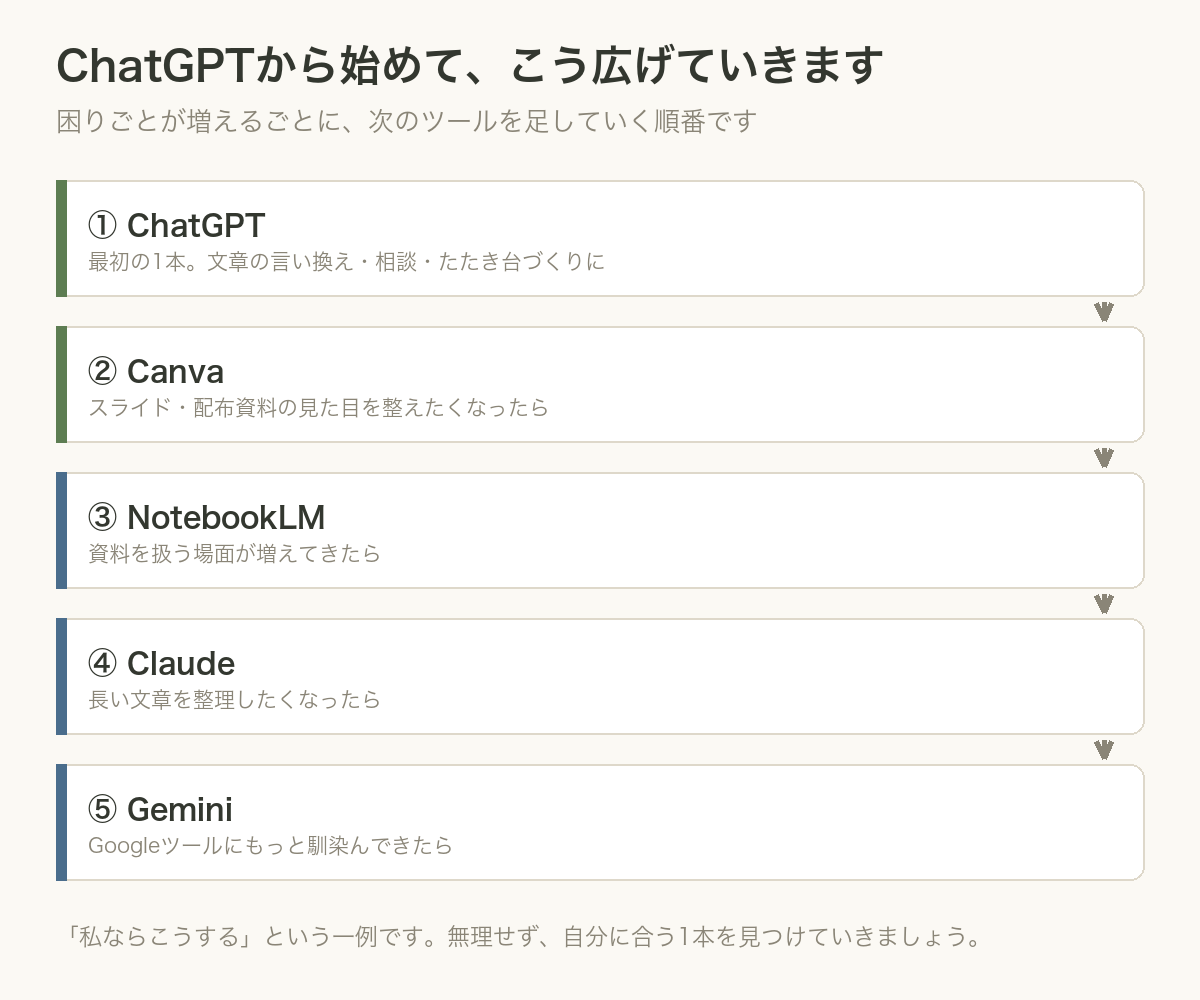
ChatGPT に慣れてきたら、次に Canva でスライド・配布資料の見た目を整える。さらに資料を扱う場面が増えてきたら NotebookLM、長文を整理したくなったら Claude、Googleツールにもっと馴染んできたら Gemini。だいたい、この順番で増やしていけば、無理がありません。
もちろん、これは「私ならこうする」というだけの話です。デザインに毎週時間を取られている先生なら Canva から、Googleツール中心で動いている学校なら Gemini から始めても、まったく問題ありません。
まずは「ひとつだけ」触ってみるところから
AIツールに慣れるためのコツは、最初のChatGPT記事でも書いたとおり、ひとつだけです。
「自分が今いちばん面倒だと感じている作業を、1つだけ相談してみる」
5つ全部を覚える必要はありません。比較表を完璧に作る必要もありません。明日の授業準備で「ここ、ちょっと面倒だな」と感じた部分に、1つだけAIを混ぜてみる。それくらいの軽さで、まず1回試してみてください。
別の角度からAIと授業の話を書いたAIで教材を作ったら授業が変わった話もあわせて読んでみてください。
無理せず、ご自身のペースで、自分に合う1本を見つけていきましょう。


コメント